Админка Vibe - Раздел пуш-рассылок (админка)
Для работы с пуш уведомлений был сделан отдельный раздел в админке Vibeapp – Pushes. Кроме отправки новых уведомлений есть возможность просмотреть уже отправленные уведомления, а также статистику по ним.
Создание пуша
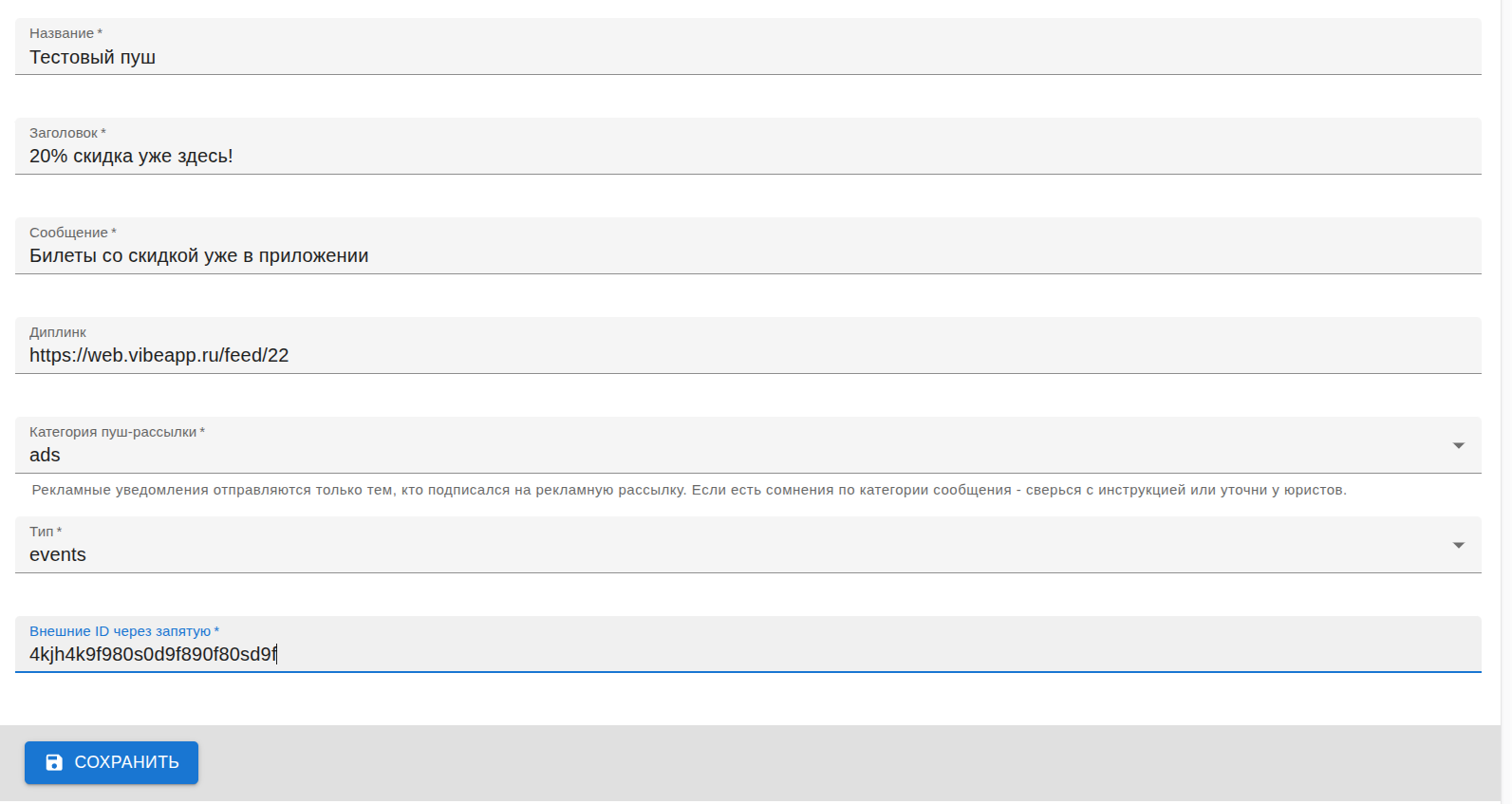 Для отправки push уведомления сперва необходимо его создать, нажав на кнопку СОЗДАТЬ (CREATE) в правой верхней части страницы.
В открывшемся модальном окне заполните поля
Для отправки push уведомления сперва необходимо его создать, нажав на кнопку СОЗДАТЬ (CREATE) в правой верхней части страницы.
В открывшемся модальном окне заполните поля Название (Name), Заголовок (Title), Сообщение (Message), Deeplink, Тип (Type) и нажмите на кнопку Сохранить (Save).
Название (Name)
Это внутреннее название push уведомления. Оно будет отображаться только в админке и создано для удобства, чтобы можно было понять, о чем это пуш сообщение. Пользователи Vibeapp его не увидят.
Заголовок (Title)
Это заголовок push уведомления. Он должен быть коротким и ёмким, чтобы сразу привлекать внимание пользователя. Обычно длина заголовка не превышает 40 символов.
Сообщение (Message)
Это основной текст push уведомления. Он объясняет суть сообщения, его цель и выгоду для пользователя. Желательно не превышать длину текста 140 символами, чтобы оставаться лаконичным и информативным.
Deeplink (опционально)
Тут можно указать ссылку (диплинк), открывающую один из разделов приложения Vibeapp по клику на пуш. Если указать неподдерживаемую ссылку, то при нажатии на пуш уведомление ссылка не откроется. Список поддерживаемых на данный момент диплинков:
- Ссылка на мероприятие в ленте:
vibeapp://feed/event/idhttps://web.vibeapp.ru/feed/event/id
- Ссылка на промобанер в ленте
vibeapp://feed/promo/idhttps://web.vibeapp.ru/feed/promo/id
Категория (Category)
В выпадающем списке укажите категорию пуша. К выбору доступны 4 категории:
- ads - рекламные уведомления;
- award - информационные (общая группа уведомлений);
- cash - информационные (группа для уведомлений, связанных с движением денежных средств и билетов);
- chat - информационные (группа для уведомлений, связанных с сообщениями в чатах или в знакомствах).
Описание и инструкция по выбору типов доступны в разделе Kак отличить рекламный текст от информационного.
Тип (Type)
В выпадающем списке укажите, кому нужно отправить уведомление.
-
customers
Отправить определенным пользователям Vibeapp, указав их номера в международном формате через запятую Пример: +79998887766, +79998887765 -
events
Отправить пользователям, у которых есть билеты на конкретные мероприятия, указав TC ID мероприятий через запятую.
Пример:667abee57da6653eb55e22ad, 667aba3de1d4d310cebfd53d -
org
Отправить пользователям, у которых есть билеты на мероприятия конкретных организаторов, указав TC ID организаторов через запятую.
Пример:66787eb74348e2a5d1d164cc, 66771f469cfd1d7be55d740c, 6676bea1e26fdbf32fe179ca -
csv or xlsx
Отправить пользователям из csv или xlsx файла таблице. В файле должны быть перечислены номера пользователей Vibeapp в международном формате. Пример выгрузки: Vibeapp pushes - пример- all
Отправить всем пользователям Vibeapp
- all
Редактирование и удаление пуша
После создания push уведомления, оно отобразится со статусом new в самом низу списка. Уведомления в этом статусе можно отредактировать или удалить, нажав на сообщение и выбрав Редактировать (Edit) или Удать (Delete) соответственно.
Если push уведомление уже было отправлено, удалить или отредактировать его не получится.
Отправка тестового пуша
Чтобы посмотреть, как созданное уведомление будет смотреться на телефоне, можно отправить тест. Для этого нужно нажать на сообщение и кликнуть кнопку ОТПРАВИТЬ (Send) и в модальном окне поставить галочку Отправить тестовое сообщение (Send test push), а затем указать номер пользователя Vibeapp в международном формате.
Статус созданного push-уведомления при отправке теста не изменится и при необходимости, его можно будет отредактировать.
Отправка пуша
Чтобы отправить созданное уведомление, необходимо нажать на сообщение и кликнуть кнопку ОТПРАВИТЬ (Send) и подтвердить действие в открывшемся модальном окне. Статус уведомления изменится с new на sent.