Google Chrome
- В браузере нажмите в правом верхнем углу на кнопку с тремя точками. Затем кликните Настройки
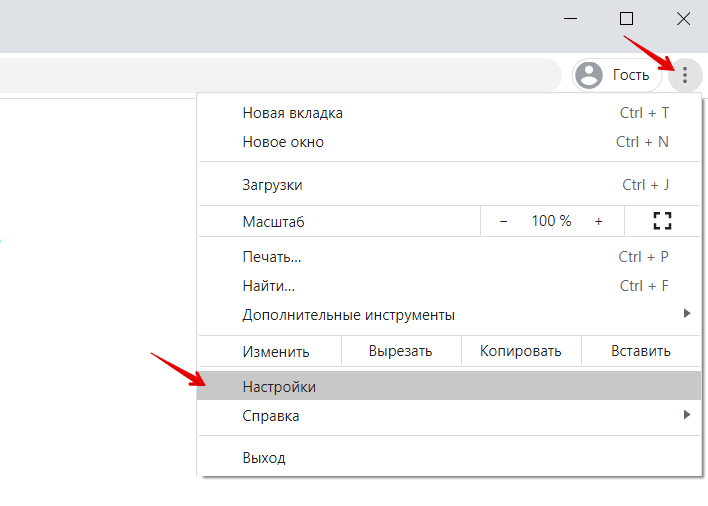
- Пролистайте страницу до раздела «Конфиденциальность и безопасность» и нажмите Очистить историю
- Отметьте чекбокс «Изображения и другие файлы, сохраненные в кеше». Затем выберите нужный временной диапазон в выпадающем списке
- Кликните Удалить данные
Яндекс.Браузер
- Нажмите в правом верхнем углу на кнопку с тремя горизонтальными полосками.
- Нажмите Настройки
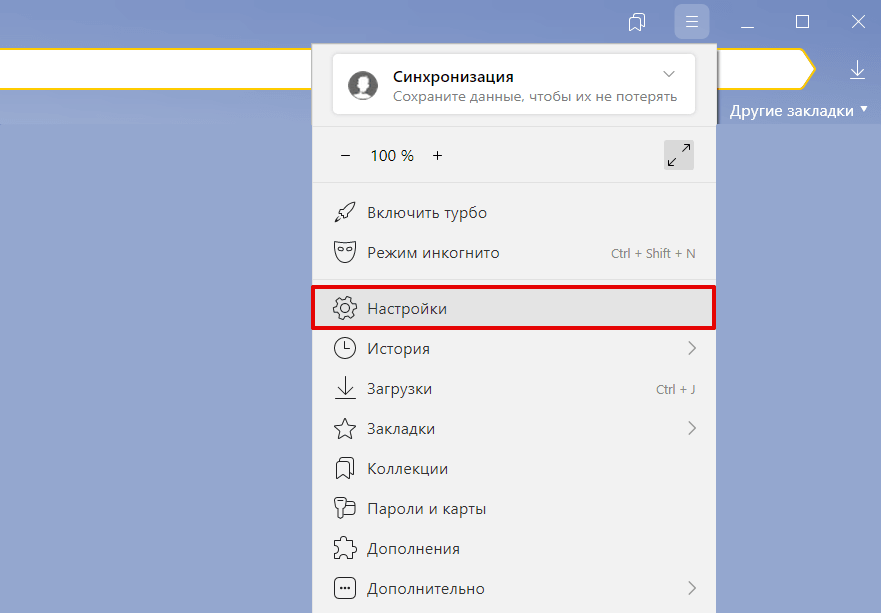
- В левом меню выберите блок «Системные» и прокрутите страницу до конца. Нажмите Очистить историю
Обратите внимание
Для вызова настроек куки и кэша можно использовать горячие клавиши. Введите сочетание клавиш Ctrl + Shift + Del и перед вами откроется окно настроек
- В выпадающем списке отметьте временной промежуток и поставьте галочку напротив пункта «Файлы, сохраненные в кеше» и нажмите Очистить
Microsoft Edge
- В правом верхнем углу браузера нажмите на три точки. Выберите Журнал Также можно использовать горячие клавиши Ctrl+Shift+Delete. В этом случае сразу переходите к шагу 3.
- Нажмите на Удалить данные о просмотре веб-страниц
- Выберите временной диапазон. Отметьте чекбоксы Журнал браузера и Файлы cookie и другие данные сайтов (если нужно).
- Нажмите Удалить сейчас
Safari
- В панели управления браузера нажмите Safari. Затем кликните Настройки (Preferences).
- Поставьте галочку напротив пункта «Показывать меню Разработка в строке меню» (Show Develop menu in menu bar). В панели появится вкладка Разработка (Develop).
- Нажмите Разработка (Develop) и кликните Очистить кэш (Empty Caches).
Mozilla Firefox
- Кликните в правом углу экрана на три горизонтальные линии и нажмите Настройки
- В левом меню выберите «Приватность и Защита». Прокрутите страницу до блока «Куки и данные сайтов» и нажмите Удалить данные
- Установите галочки в чекбоксах Кэш веб-содержимого и Куки и данные сайтов (если нужно). Нажмите Удалить